
Oferecer o mesmo curso em várias cidades pede uma organização por turmas: cada turma tem o seu local, as suas datas, as suas vagas e, se for o caso, o seu valor, enquanto o conteúdo e o certificado continuam os mesmos. Organizado assim, o curso deixa de ser repetido a cada cidade e passa a ser um produto só, com várias turmas à venda ao mesmo tempo.
Neste guia, explicamos o que definir antes de abrir as turmas e como cada etapa funciona no Academy, a plataforma de cursos da Softaliza.
1. Defina o que muda de uma turma para outra
Antes de abrir as inscrições, vale decidir o que é próprio de cada turma:
| Item | O que definir | Observação |
|---|---|---|
| Local | Estado, cidade e endereço ou nome do local | O estado e a cidade alimentam o filtro da página do curso. Sem o estado, a turma aparece em "Outras localidades" |
| Datas | Início e fim da turma | No horário de Brasília |
| Inscrições | Quando abrem e quando fecham | Em branco, as inscrições fecham no início da turma |
| Vagas | O limite de alunos da turma | Em branco, a turma não tem limite próprio |
| Valor | O preço da turma | Em branco, vale o preço do curso |
O que não muda: o conteúdo, com os módulos, as aulas e as avaliações, e o certificado são os do curso, iguais em todas as turmas. O preço de associado, o preço por categoria e os cupons também continuam sendo os do curso e valem para todas as turmas. O cupom é calculado sobre o valor da turma.
2. Cadastre as turmas no curso
No Academy, as turmas ficam no próprio curso, em Vendas › Turmas. Em Nova turma, a associação preenche o nome que o aluno vê, por exemplo "Curitiba, março de 2027", o estado, a cidade, o local, as datas, o período de inscrições, as vagas, o valor e a situação: Rascunho, que não aparece para o aluno, ou Publicada.
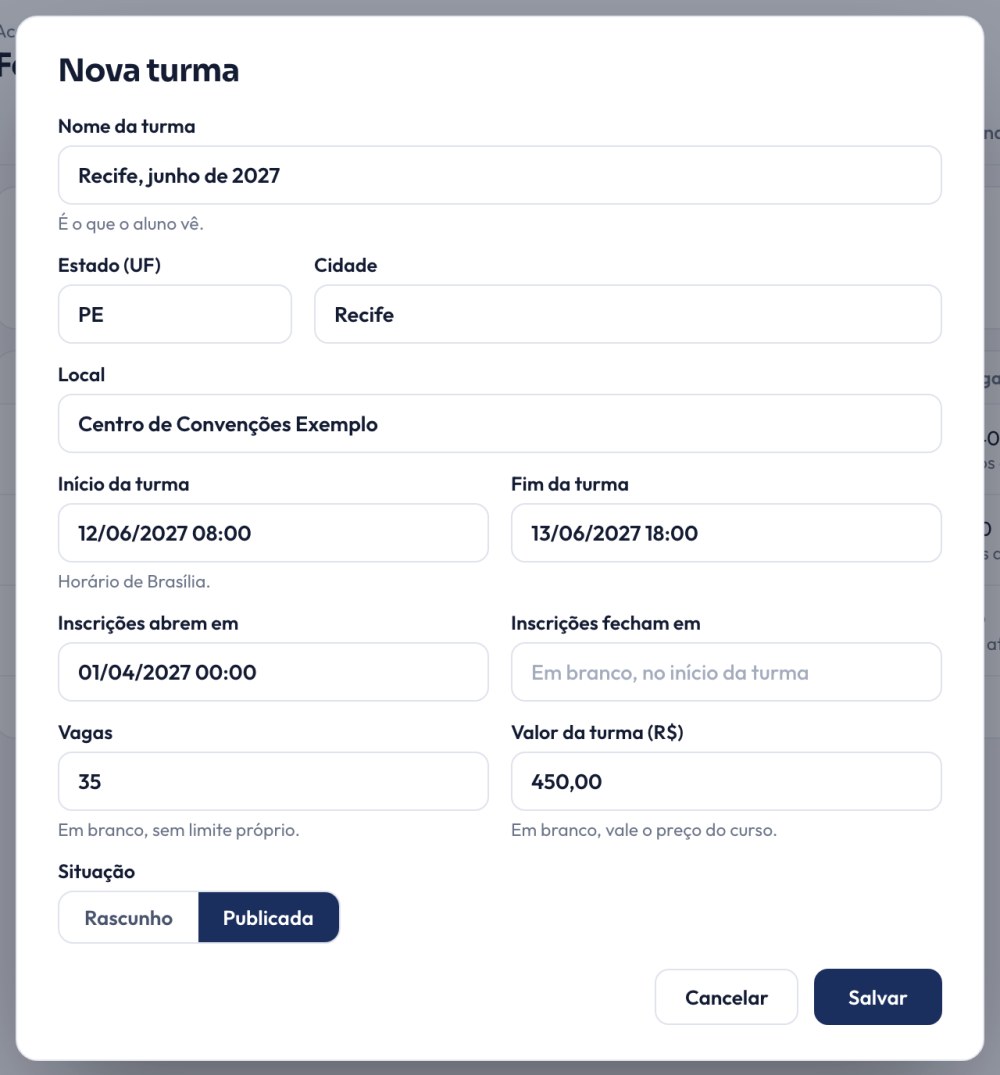
Para abrir a próxima turma, o caminho mais rápido é Duplicar uma turma que já existe. A cópia nasce como rascunho, com "(cópia)" no nome, e basta ajustar o nome, as datas e o local antes de publicar. Turma não se apaga: quando não for mais usada, a equipe a arquiva, e ela sai da página do curso.
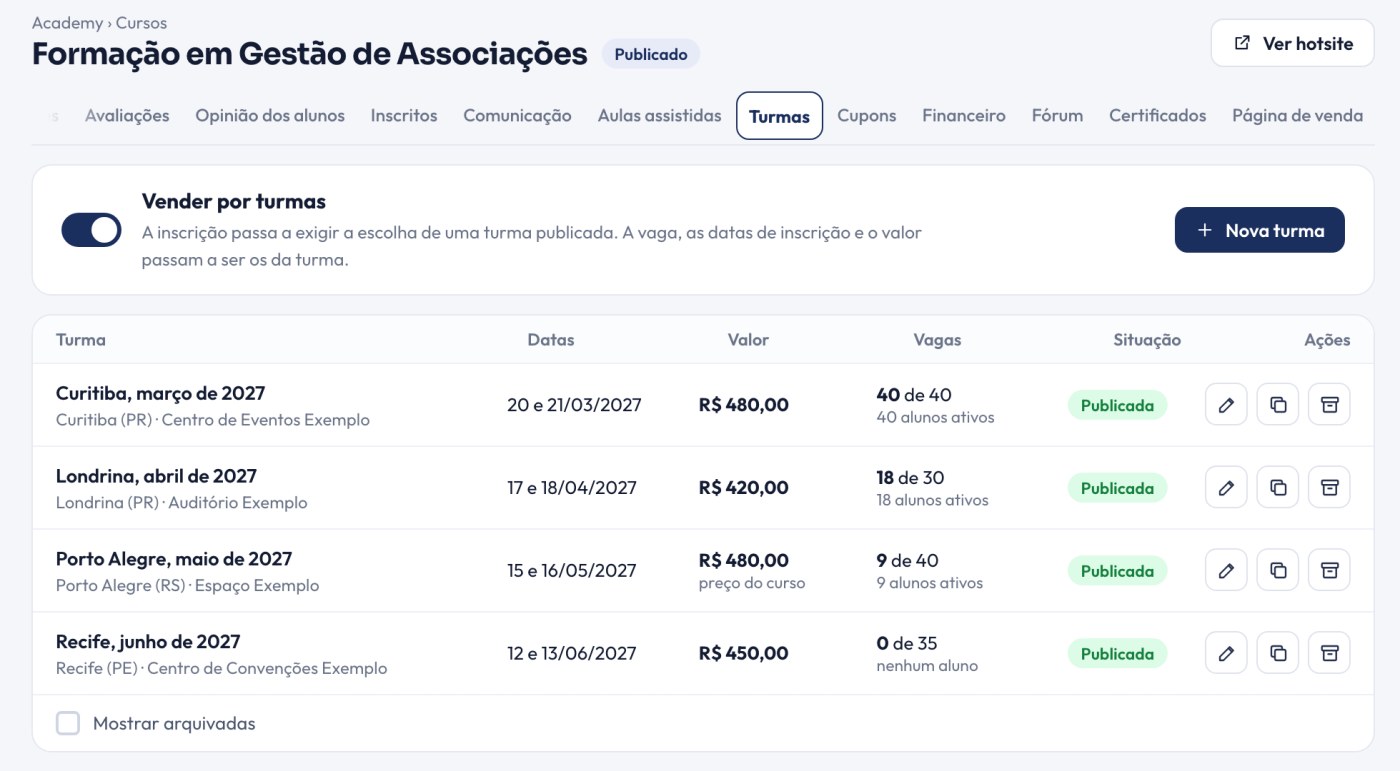
Com as turmas cadastradas, a associação liga a chave Vender por turmas: a inscrição passa a exigir a escolha de uma turma publicada, e a vaga, as datas de inscrição e o valor passam a ser os da turma. As vagas e as datas de inscrição do curso continuam valendo como limite geral: se o curso tem 50 vagas, a soma das turmas não passa de 50. Para ligar a chave, o curso precisa ter pelo menos uma turma publicada e inscrição direta, gratuita ou paga.
3. Mostre as turmas na página do curso
Na página de venda do curso, a seção de inscrição lista as turmas publicadas, cada uma com as datas, a cidade e o local, o valor, as vagas restantes e a situação: Inscrições abertas, Inscrições em breve, Vagas esgotadas ou Inscrições encerradas. Com turmas em mais de um estado, aparece o filtro por estado e, havendo mais de uma cidade no estado escolhido, o filtro por cidade.

O aluno escolhe a turma, preenche a inscrição e paga o valor dela. Se a turma lotar ou as inscrições fecharem no meio do caminho, a inscrição é recusada com um aviso. O botão do topo da página passa a se chamar Ver turmas e leva direto à lista.
4. Acompanhe os alunos por turma
Com o curso vendendo por turmas, as telas do curso passam a mostrar a turma de cada aluno:
- Inscritos: coluna e filtro Turma, também na exportação em CSV e XLSX;
- Adicionar aluno: a equipe escolhe a turma da matrícula, com as vagas de cada uma;
- Comunicação: o envio pode ir só para uma turma, ou para quem está Sem turma;
- Aulas assistidas: filtro Turma na tela e na exportação.
5. Combine a regra de troca de turma
Quando um aluno precisa mudar de data ou de cidade, a equipe usa Trocar de turma, na lista de inscritos. A vaga volta para a turma de origem e passa a contar na nova, e a turma esgotada aparece desabilitada. A troca fica registrada no histórico de auditoria.
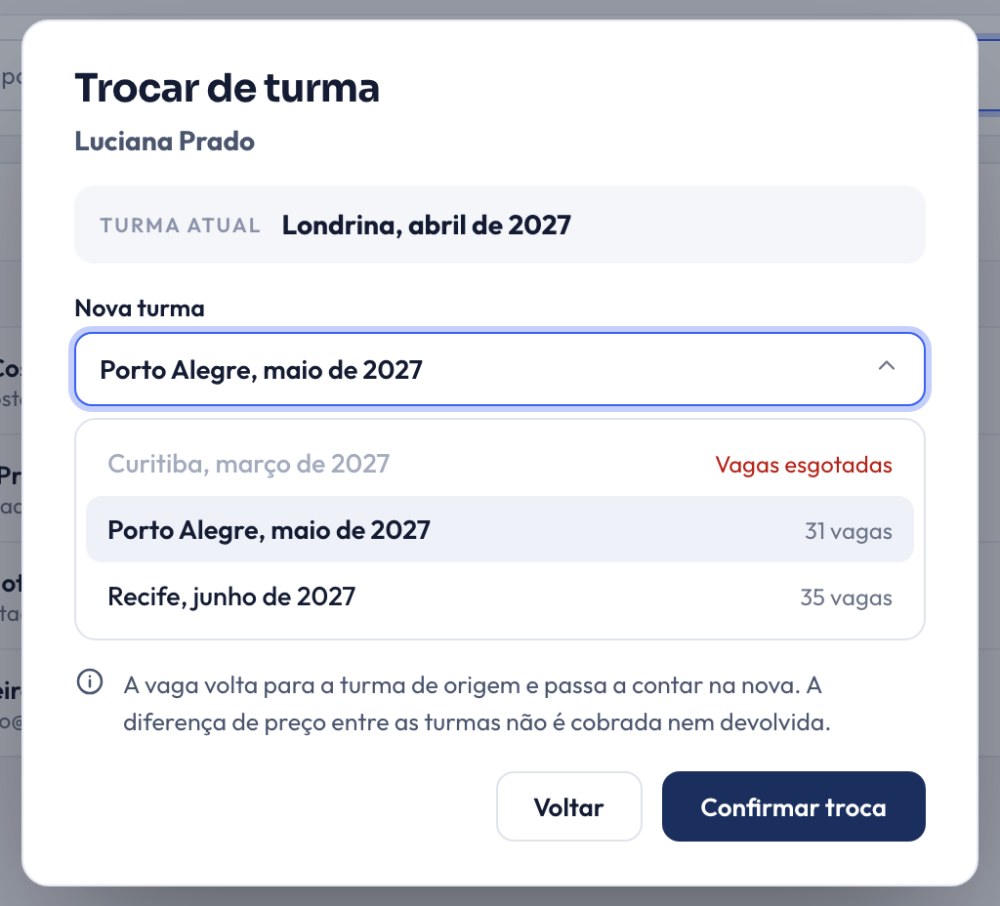
A plataforma não cobra nem devolve a diferença de preço entre as turmas. Por isso, vale deixar a regra combinada e escrita na página do curso: se a troca é permitida, até quando e o que acontece quando o valor da nova turma é diferente.
6. Defina até quando vai o acesso ao conteúdo
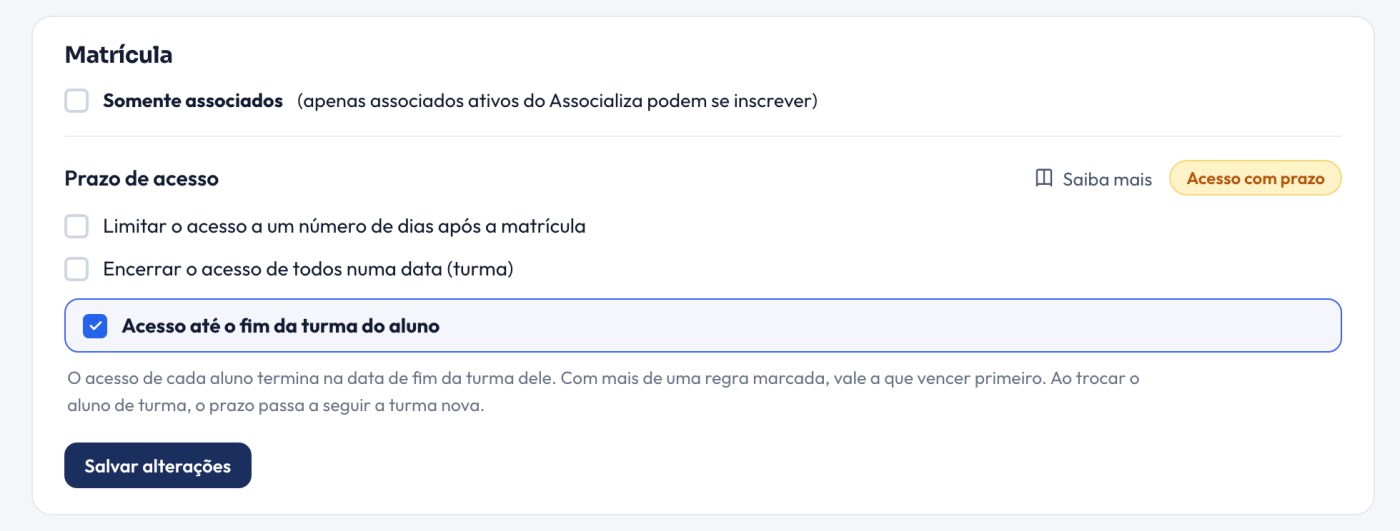
Em Configurações › Matrícula › Prazo de acesso, o curso que vende por turmas ganha a opção Acesso até o fim da turma do aluno: o acesso de cada aluno termina na data de fim da turma dele. Ela pode ser usada junto com as outras regras de prazo, e vale a que vencer primeiro. Quando o aluno troca de turma, o prazo passa a seguir a turma nova, a não ser que tenha sido estendido à mão.
Para as outras regras de prazo, a renovação e as avaliações dos alunos, veja o nosso guia sobre como vender cursos online na associação.
Limites que convém conhecer
- O curso que vende por turmas não entra em trilha nem em venda corporativa: a plataforma recusa as duas combinações, com aviso.
- O aluno fica em uma turma por vez em cada curso.
Perguntas frequentes
Preciso criar um curso para cada cidade?
Não. Um curso com várias turmas resolve: o conteúdo fica num lugar só, e cada turma tem o seu local, as suas datas e o seu valor.
Posso ter valores diferentes em cada cidade?
Sim. Basta preencher o valor de cada turma. Em branco, vale o preço do curso.
A turma não aparece na página do curso. Por quê?
Confira se a turma está Publicada e se a chave Vender por turmas está ligada. Rascunho e turma arquivada não aparecem.
A turma não aparece no filtro de estado. O que fazer?
Preencha o Estado (UF) da turma. Sem ele, ela aparece em Outras localidades.
O certificado muda conforme a turma?
Não. O certificado é o do curso, igual em todas as turmas.
Mais de 200 associações, sociedades e sindicatos trabalham conosco. Conheça o Academy.