
Vender cursos online na associação pede três definições: por quanto tempo o aluno tem acesso, como ele renova esse acesso e como a opinião de quem já fez o curso ajuda a vender as próximas turmas. Com as três resolvidas, o curso deixa de ser um conteúdo avulso e passa a ser uma fonte de receita previsível para a associação.
Neste guia, explicamos cada definição e como ela funciona no Academy, a plataforma de cursos da Softaliza, em que as três ficam no próprio curso.
1. Defina o tempo de acesso
O acesso por tempo limitado é o que permite vender o curso por período e cobrar de novo de quem quer continuar. Há dois formatos, que podem ser usados juntos:
| Formato | Como funciona | Quando usar |
|---|---|---|
| Dias após a matrícula | Cada aluno tem o seu prazo, contado do dia em que se matriculou | Cursos de matrícula contínua |
| Data de encerramento da turma | O acesso termina para todos na mesma data | Turmas com calendário fechado |
No Academy, os dois ficam em Configurações › Matrícula › Prazo de acesso. Com os dois marcados, vale o que vencer primeiro, e a prévia mostra até quando terá acesso quem se matricular hoje. O padrão é o acesso vitalício, e nada muda nos cursos existentes até a associação ligar o prazo.
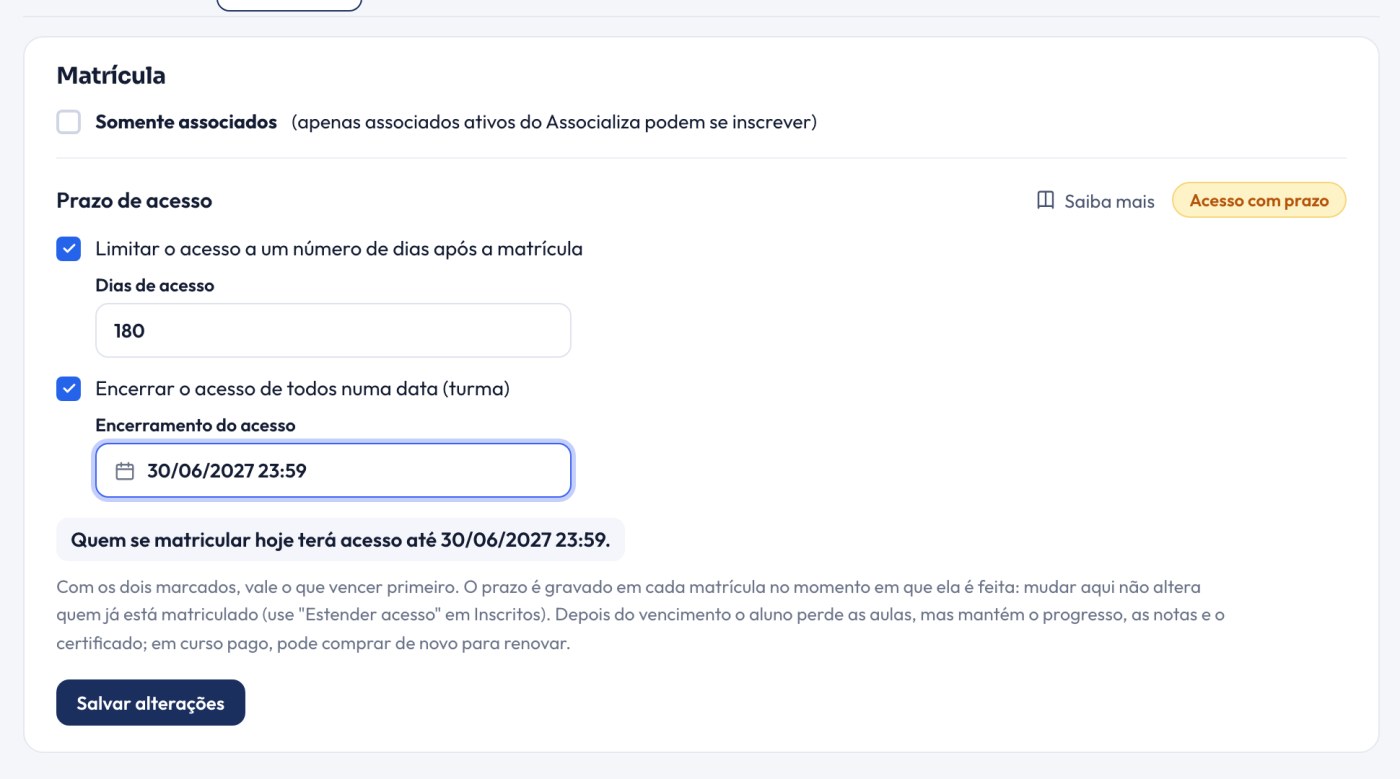
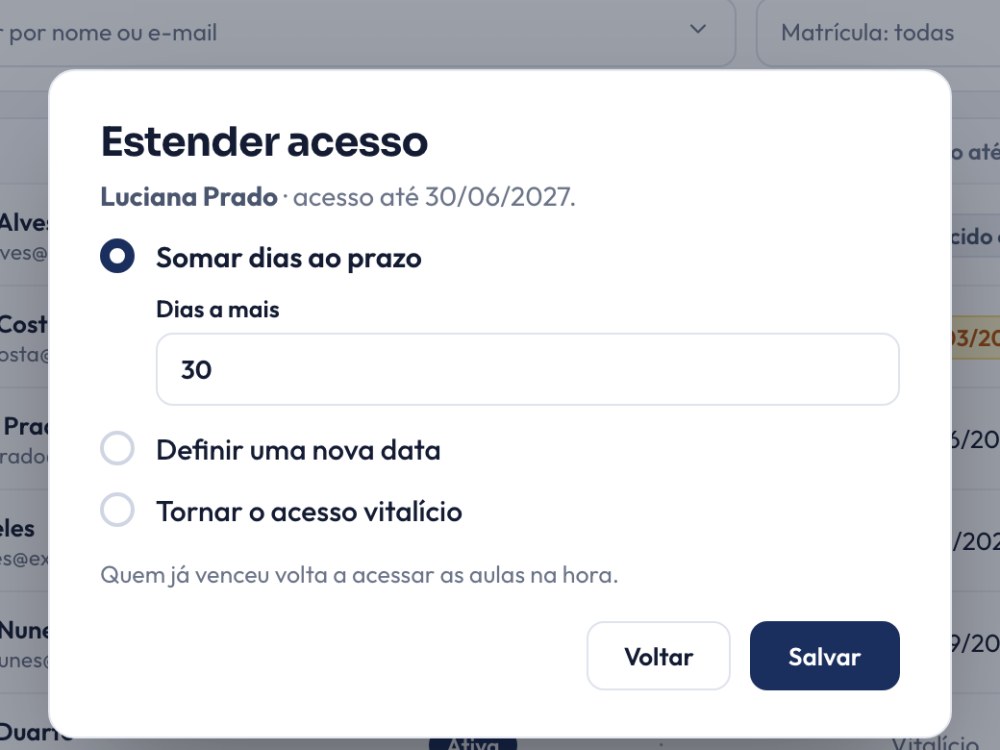
O prazo é gravado em cada matrícula no momento em que ela é feita. Para mudar o prazo de quem já está matriculado, a equipe usa Estender acesso, na lista de inscritos, com três opções: somar dias ao prazo, definir uma nova data ou tornar o acesso vitalício. Cada extensão fica registrada no histórico de auditoria.
2. Combine o que o aluno vê no fim do prazo
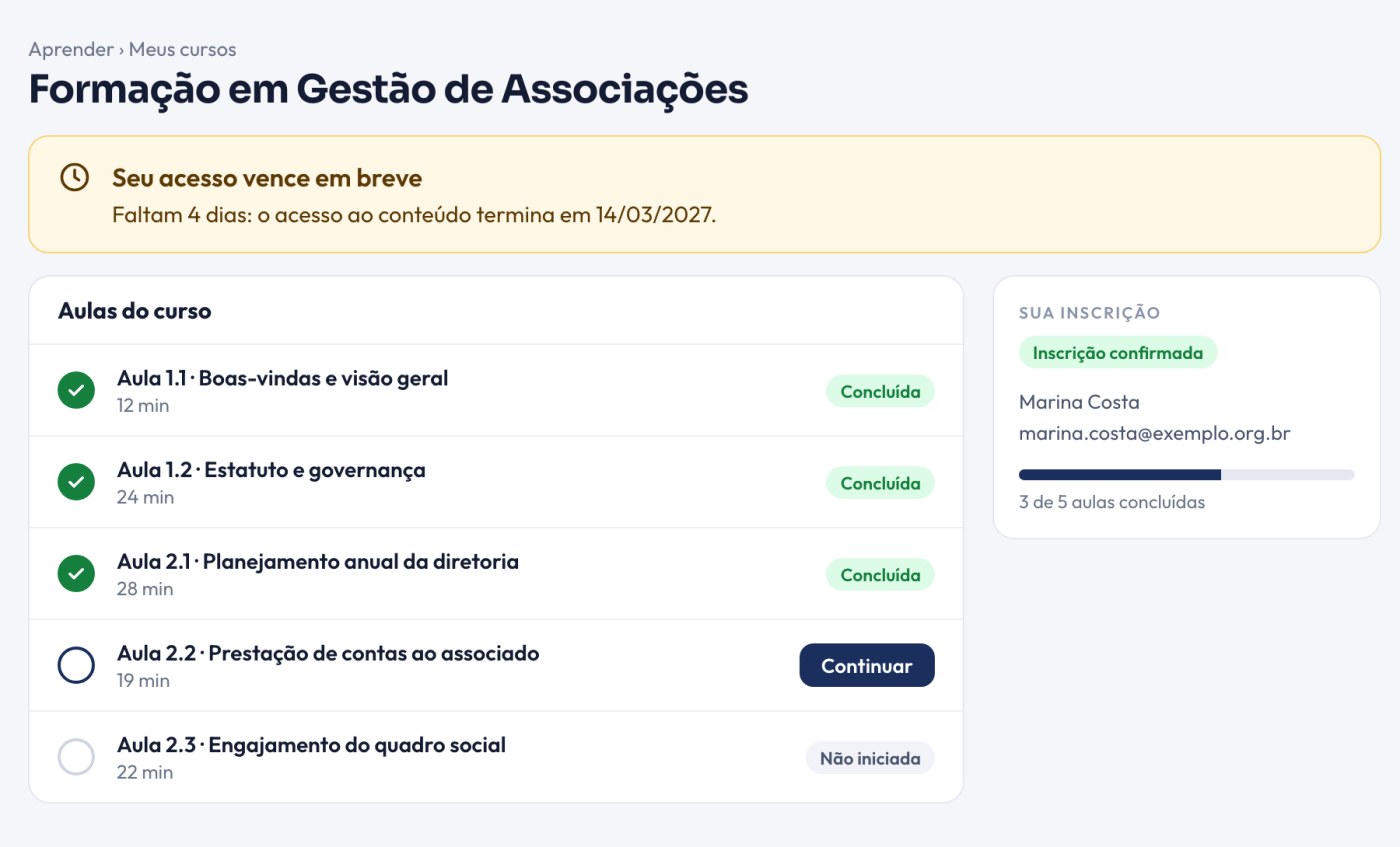
Nos sete dias finais, ao abrir o curso, o aluno vê um aviso com quantos dias faltam e a data em que o acesso termina. Depois do vencimento, as aulas, os materiais e as avaliações ficam bloqueados, e o bloqueio vale também para links diretos.
O que continua com o aluno depois de vencer:
- o certificado já emitido, que segue válido e verificável;
- o progresso e as notas das avaliações.
3. Ofereça a renovação
No curso pago, o aluno com acesso vencido vê o botão Renovar acesso, que leva à página de venda do curso. Ele compra de novo, pelo preço atual, e o prazo recomeça a contar a partir da data do pagamento. A matrícula é a mesma: o progresso, as notas e o certificado continuam lá.
No curso gratuito, ou com matrícula feita pela equipe, a renovação não é feita pelo aluno: ele vê a orientação de falar com a organização, e a equipe libera de novo pelo Estender acesso.
4. Use a opinião dos alunos
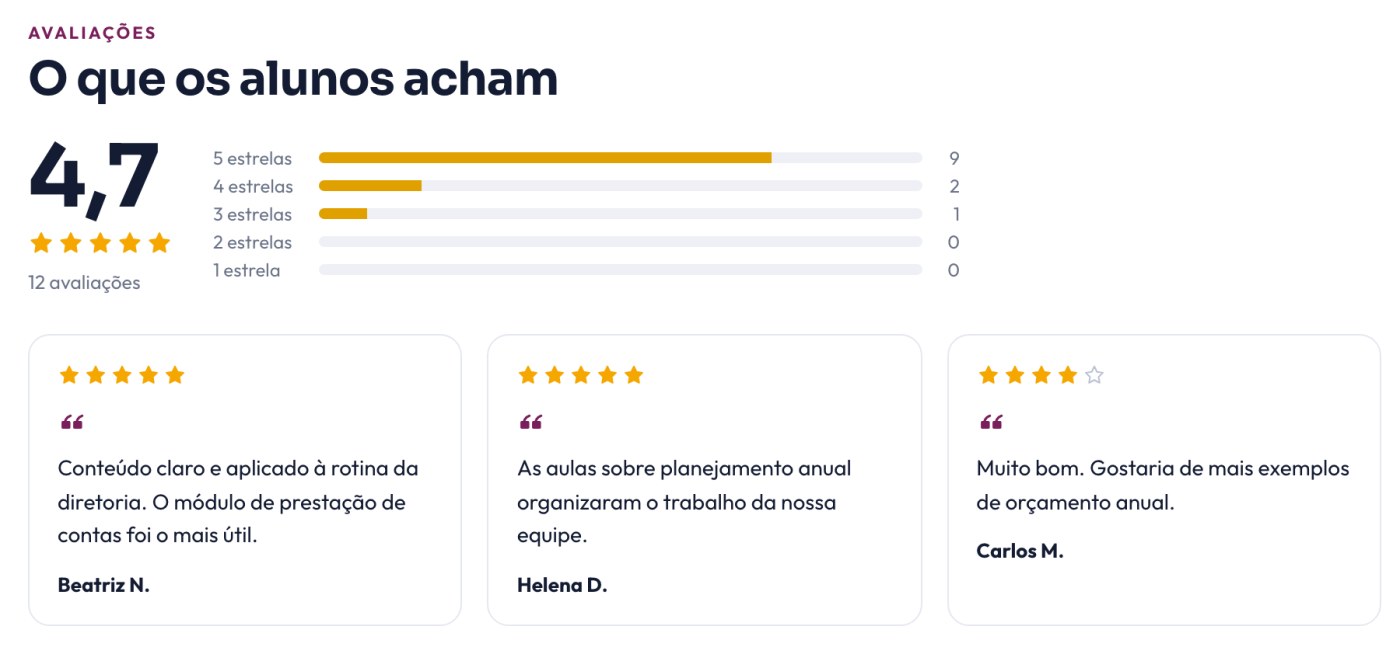
A avaliação de quem já fez o curso é o argumento mais forte para a próxima turma. No Academy, pode avaliar o aluno que concluiu pelo menos 80% das aulas publicadas ou que já recebeu o certificado. Ele dá uma nota de 1 a 5 estrelas e, se quiser, deixa um comentário no cartão Avalie este curso. Em público, o nome aparece no formato "Ana S." e o e-mail nunca aparece.
Na aba Opinião dos alunos, a associação acompanha a média, o total e a distribuição das notas e pode:
- ocultar um comentário inadequado, com um motivo interno. A nota continua contando na média, para que ela siga fiel ao que os alunos deram;
- usar um comentário como depoimento, que é copiado para a seção Depoimentos da página de venda.
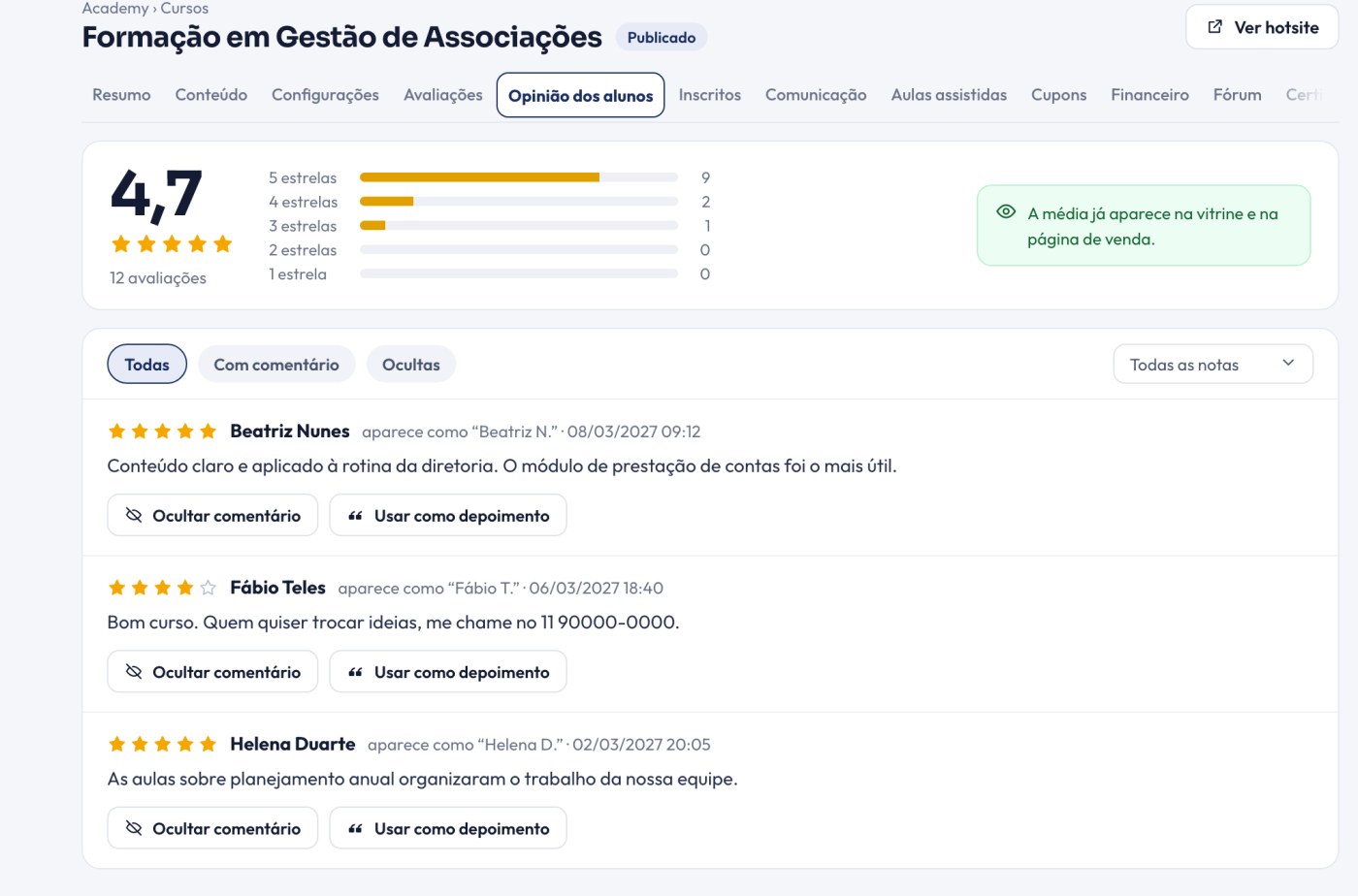
A média só aparece em público a partir de 5 avaliações, na vitrine e na página de venda, para que a vitrine nunca mostre algo como "5,0 (1 avaliação)". A média também vai nos dados do curso enviados aos buscadores quando a página é indexável; se ela aparece nos resultados, quem decide é o próprio buscador.
5. Cuide da página de venda
A página de venda é o link que a associação divulga. Além do banner, do programa, dos instrutores e dos depoimentos, ela pode ter:
- a identidade própria do curso, com logo, ícone e cor, sem mexer na da associação;
- o topo em seis estilos e o tema claro, escuro ou automático;
- títulos das seções renomeados, com versão em inglês e espanhol para quem escolhe esses idiomas no seletor da página;
- uma faixa de aviso no topo, como "Últimas vagas desta turma";
- um código para incorporar a página no site da associação. Dentro do site, os botões de inscrição abrem a página do curso numa aba nova, onde o aluno faz o login e o pagamento.
Perguntas frequentes
O aluno perde o certificado quando o acesso vence?
Não. O certificado emitido continua válido e pode ser baixado e verificado normalmente.
O aluno pode renovar antes de vencer?
Não pela compra: o botão de renovação aparece depois do vencimento. Antes disso, a equipe pode estender o acesso pelo Estender acesso.
Um aluno deu nota baixa. Posso apagar a avaliação?
Não. A associação pode ocultar o comentário, mas a nota continua na média. Só o próprio aluno pode excluir a avaliação dele.
Liguei o prazo e os alunos antigos não aparecem com data. Está certo?
Sim. O prazo vale para as matrículas feitas depois de ligar. Para dar prazo a quem já estava matriculado, use Estender acesso e defina uma data.
Mais de 200 associações, sociedades e sindicatos trabalham conosco. Conheça o Academy.