Para adicionar um certificado ao LinkedIn, abra o seu perfil, escolha a opção de adicionar uma seção e selecione Licenças e certificados. Preencha o nome do curso ou do evento, a organização emissora, a data de emissão, o código e a URL da credencial, e salve. Quando o certificado traz o botão Adicionar ao LinkedIn, esse formulário já abre preenchido.
O certificado tem mais valor quando aparece no perfil profissional de quem o recebeu. Ele comprova a atualização do profissional e, ao mesmo tempo, leva o nome da associação ou da sociedade que emitiu o documento a toda a rede de contatos dessa pessoa.
Neste guia, mostramos o passo a passo, o que preencher em cada campo, os erros mais comuns e o que a organização emissora pode fazer para que mais participantes publiquem os seus certificados.
Como adicionar o certificado ao LinkedIn em 5 passos
- Abra o seu perfil no LinkedIn.
- Escolha a opção de adicionar uma seção ao perfil e selecione Licenças e certificados.
- Preencha os dados do certificado: nome, organização emissora e data de emissão.
- Informe o código e a URL da credencial, quando o certificado tiver uma página de verificação.
- Salve. O certificado passa a aparecer na seção Licenças e certificados do perfil.
O que preencher em cada campo
| Campo | O que informar | Onde encontrar |
|---|---|---|
| Nome | O título do curso, do evento ou da certificação | No próprio certificado |
| Organização emissora | A entidade que emitiu o certificado | No certificado. Escolha a página da entidade na lista do LinkedIn, quando ela existir |
| Data de emissão | O mês e o ano em que o certificado foi emitido | No certificado |
| Data de expiração | Preencha só quando o certificado tiver validade | No certificado, quando houver |
| Código da credencial | O código de verificação do documento | No rodapé ou no verso do certificado |
| URL da credencial | O link da página pública de verificação | No certificado ou no e-mail de entrega |
O código e a URL não são obrigatórios, mas fazem diferença. É por eles que um recrutador ou um colega confere se o certificado é verdadeiro.
Quais certificados vale adicionar
- Cursos e trilhas de formação: principalmente os de educação continuada da sua área.
- Participação em congressos e jornadas: mostra a atualização e a presença na comunidade profissional.
- Atuação como palestrante ou moderador: registra a experiência de quem foi convidado a falar.
- Apresentação de trabalho: comprova a produção científica.
- Títulos e certificações: como o título de especialista.
Erros comuns
- Nome diferente do que está no certificado: o título no perfil deve ser igual ao do documento.
- Organização digitada como texto: quando a pessoa não escolhe a página da entidade na lista, o certificado aparece sem o logo.
- Certificado sem link de verificação: sem a URL da credencial, ninguém consegue conferir a autenticidade.
- Data de expiração preenchida sem necessidade: um certificado de participação não vence. Deixe o campo em branco.
- Adicionar e não divulgar: depois de salvar, o LinkedIn costuma convidar a publicar a conquista. A publicação alcança a rede de contatos.
O que a organização emissora pode fazer
Poucos participantes adicionam o certificado ao perfil, porque digitar os dados à mão dá trabalho. A organização que emite os certificados pode facilitar de quatro formas:
- Emitir o certificado com código e página de verificação: é o que dá credibilidade ao documento.
- Oferecer o botão que abre o formulário preenchido: o participante só confere e salva.
- Manter a página da entidade no LinkedIn: assim o certificado aparece com o logo e o nome correto.
- Lembrar no e-mail de entrega: um convite simples para adicionar o certificado ao perfil.
Cada certificado publicado funciona como divulgação da entidade para os contatos de quem o recebeu. Veja também como a educação continuada se torna um benefício de sócio.
Como funciona na Softaliza
Na plataforma da Softaliza, todo certificado válido tem o botão Adicionar ao LinkedIn. Ele vale para os certificados de eventos, de cursos e trilhas do Academy e de prova de títulos.
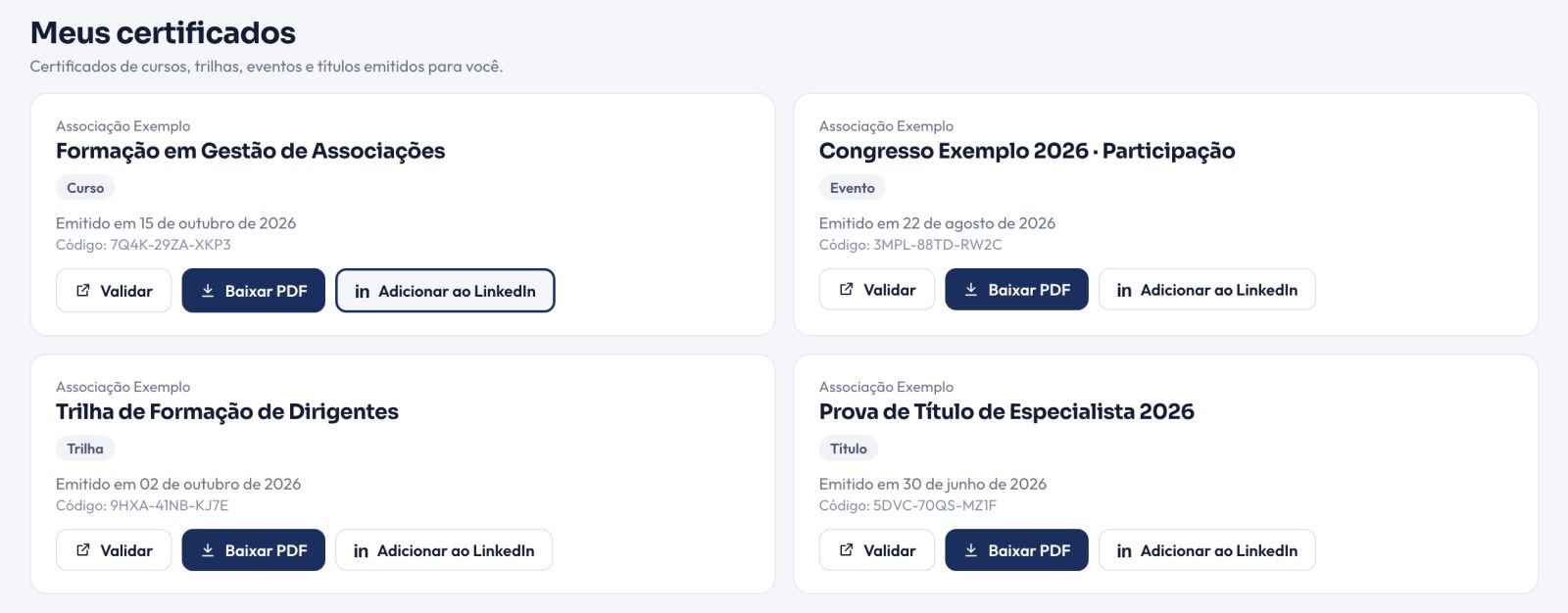
- O botão aparece em Meus certificados, no card do certificado dentro da inscrição do evento, no card de conclusão do curso e no topo da trilha concluída.
- Vale para todos os tipos de certificado de evento: participação, atividade, palestrante, função e apresentação de trabalho.
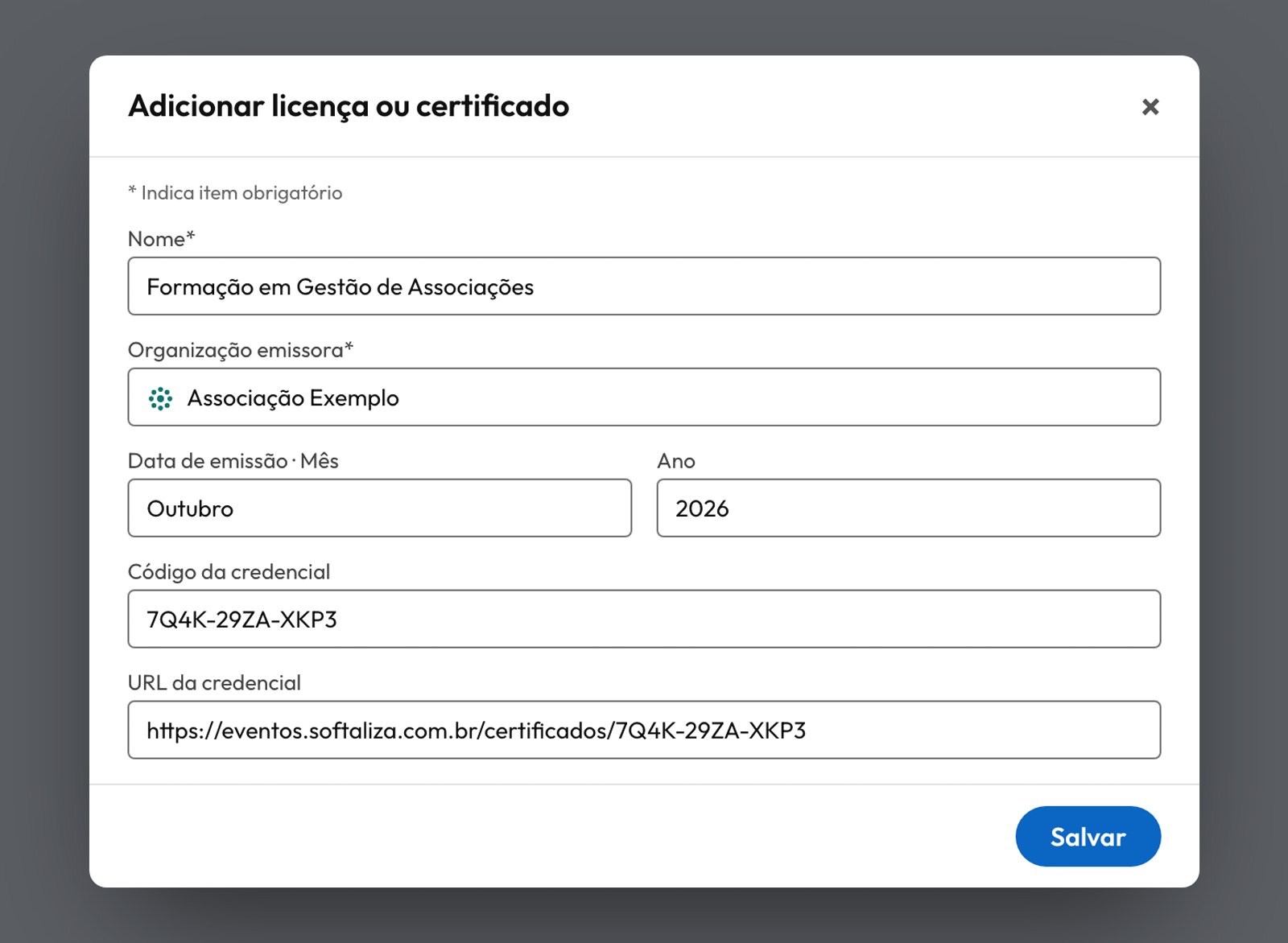
- O botão abre o formulário do LinkedIn já preenchido com o nome, a organização emissora, o mês e o ano de emissão, o código da credencial e a URL da página pública de verificação.
- O participante confere os dados e salva.
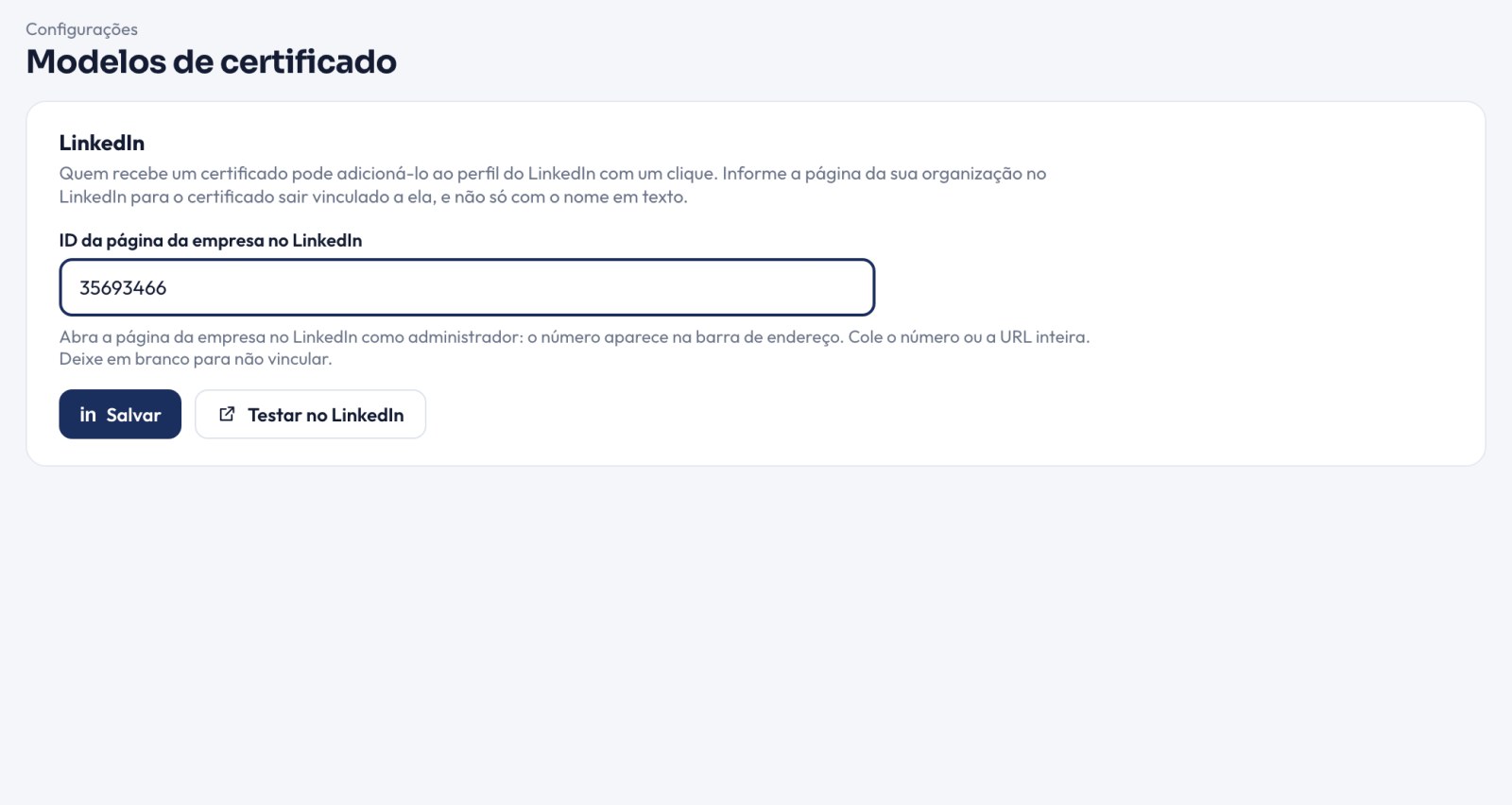
Para o certificado sair com o logo, a organização informa uma única vez a sua página no LinkedIn e testa o resultado pelo botão Testar no LinkedIn. A partir daí, todos os certificados saem vinculados à página da entidade.
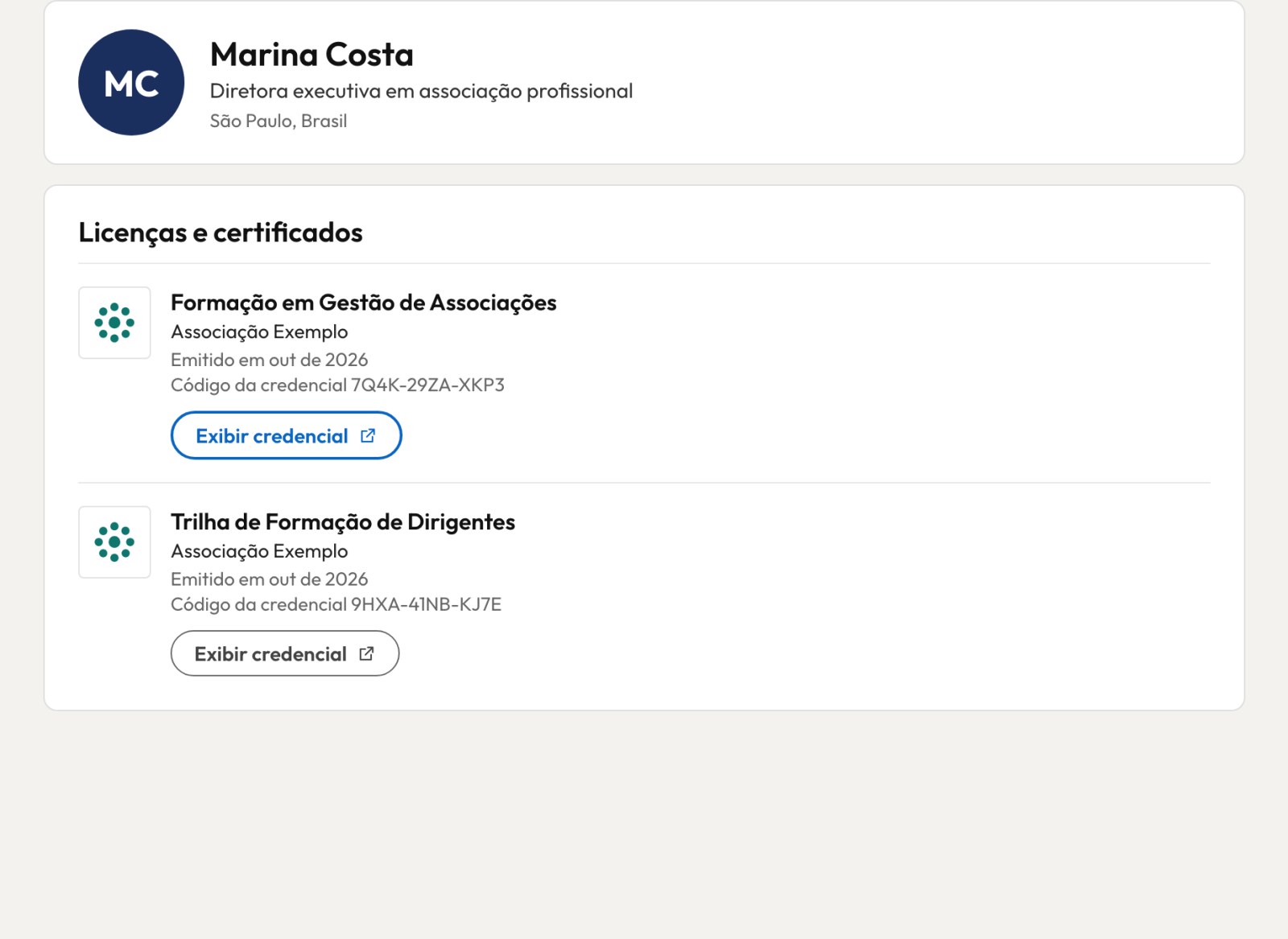
No perfil do participante, o certificado aparece em Licenças e certificados. O botão Exibir credencial leva à página pública de verificação.
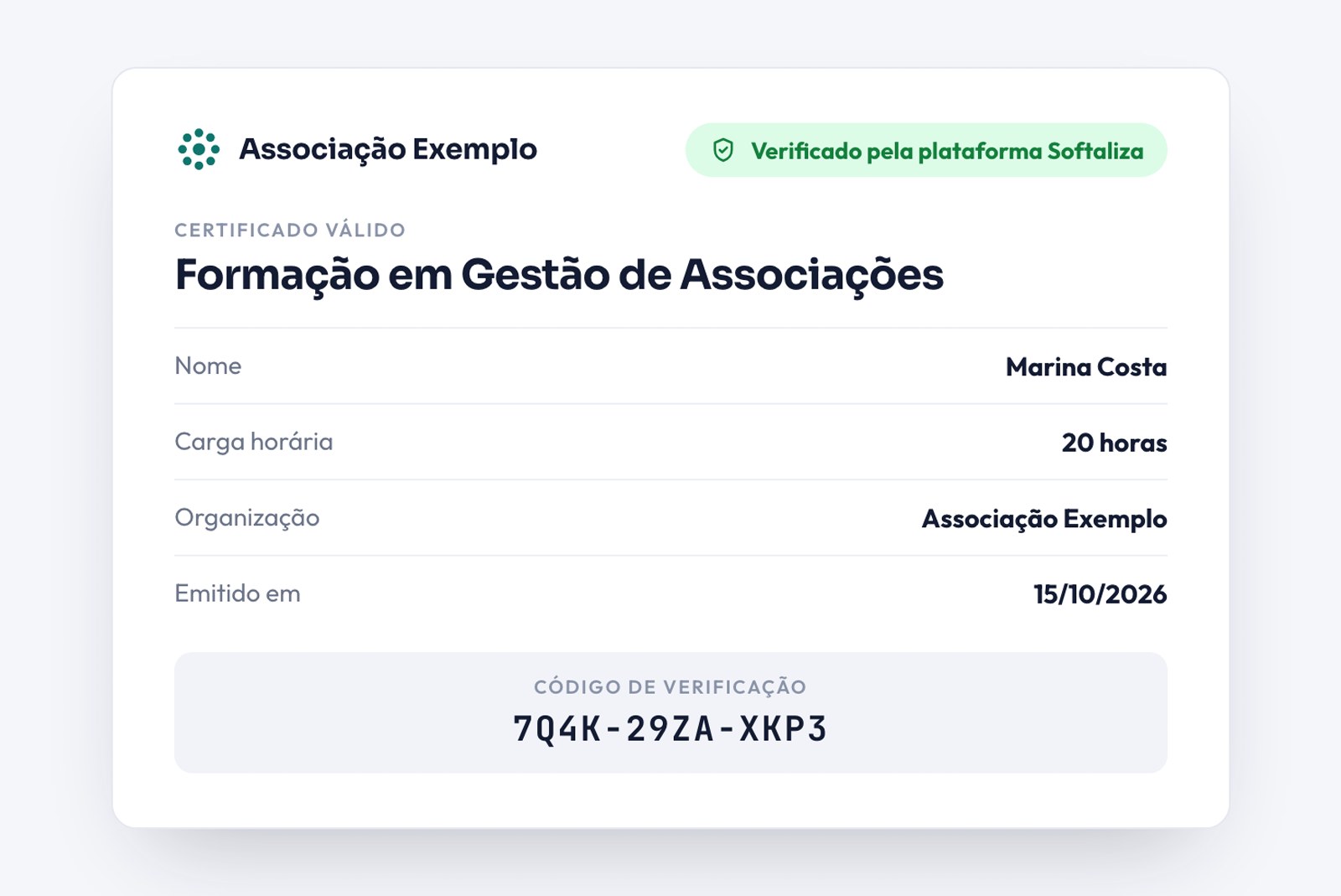
A organização também conta com uma página pública de consulta. O participante informa o e-mail e recebe os links dos seus certificados, sem precisar de login.
Conheça os certificados e o Academy da Softaliza.
Perguntas Frequentes
Onde fica a seção de certificados no LinkedIn?
No perfil, na seção Licenças e certificados. Quem ainda não tem essa seção usa a opção de adicionar uma seção ao perfil e escolhe Licenças e certificados.
O código da credencial é obrigatório?
Não. O LinkedIn aceita o certificado sem o código e sem a URL. Informar os dois é recomendável, porque é por eles que outra pessoa confere a autenticidade do documento.
O que é a URL da credencial?
É o link da página pública em que o certificado pode ser verificado. Em geral, ele está no próprio certificado ou no e-mail de entrega.
Posso adicionar o certificado de participação em um congresso?
Sim. Certificados de participação, de palestrante e de apresentação de trabalho podem ser adicionados da mesma forma que os de cursos.
Por que o certificado aparece sem o logo da organização?
Porque a organização emissora foi digitada como texto, sem o vínculo com a página dela no LinkedIn. Edite o certificado no perfil e escolha a página da entidade na lista.
Como alguém confere se o certificado é verdadeiro?
Pelo botão Exibir credencial, no perfil. Ele abre a página de verificação indicada na URL da credencial, com os dados do certificado.
Vale a pena publicar o certificado no feed?
Sim. A seção Licenças e certificados é vista por quem visita o perfil. A publicação no feed alcança a rede de contatos e pode citar a entidade que emitiu o certificado.
Próximos Passos
Certificado com verificação e fácil de publicar aumenta o alcance dos cursos e eventos da entidade. A Softaliza atende mais de 200 associações, sociedades e sindicatos.
Agendar demonstração gratuita: veja a emissão de certificados e o botão Adicionar ao LinkedIn funcionando em cerca de 30 minutos.
Falar com um especialista no WhatsApp: resposta em minutos.
Continue lendo: